自分で作った問題で、
忘れる前に復習しましょう
覚えたい内容をカードや選択問題にして、セットにまとめておきましょう。解きながら「わかる」「わからない」を押すだけで、次にいつ見直すかはLQuizが管理します。
Googleアカウントですぐに開始 · インストール不要、ブラウザで使えます
カードをタップして裏返してみましょう
こんな経験ありませんか?
勉強したのに、試験で思い出せない?
一度見て終わりの勉強
まとめた教材やノートを、試験直前になって最初から見直すことになります。
何を復習すればいいかわからない
覚えていることと忘れたことを区別できず、全部見直してしまいます。
問題作りが面倒
覚えたい内容をひとつずつ書き写していると、すぐに疲れてしまいます。
LQuizで問題をさっと作っておけば、見直すタイミングはLQuizが教えてくれます。
使い方
作って、解いて、復習する
- 01
問題を作る
覚えたい内容をカードや選択問題にして、セットに入れます。
- 02
学習する
セットを解きながら、わかるかどうかを記録しましょう。わからない問題だけがもう一度出てきます。
- 03
復習する
わかる問題は1日、3日、7日…と間隔を延ばしながら再表示します。
問題の種類
カードから選択問題まで
表裏をめくるカードのほかに、選択問題も作れます。採点すると、正解と選んだ答えをすぐに表示します。
- カード(表面 · 裏面)
- 選択問題(正解1つ)
- 選択問題(正解複数)
復習
いつ復習するかはLQuizが決めます
カードを解くときは「わかる」「わからない」を押すだけ。わかるカードは復習間隔が1日から最大4年まで少しずつ延び、わからないカードは明日もう一度出てきます。
- 今日復習する問題数がひと目でわかる
- 復習間隔ごとの問題数を確認
- 問題セットを選んで復習
整理
科目はセットに、単元はフォルダーに
問題をセットにまとめ、セットの中でフォルダーに分けて整理しましょう。必要なフォルダーだけを選んで学習することもできます。
- セット内にフォルダーを作成
- 問題の並べ替え、別のセットへの移動・コピー
- フォルダー単位で学習
問題作成
テキスト、画像、手書きノートのキャプチャまで
書式付きのテキストを書き、画像は貼り付けかドラッグ&ドロップで追加できます。iPadの手書きノートをキャプチャして貼り付ければそのままカードになり、覚えたい部分を塗りつぶしてからキャプチャすれば穴埋めカードとして使えます。
- 太字、上付き・下付き文字、囲みなどの書式
- 貼り付けやドラッグ&ドロップで画像を追加し、サイズを調整
- iPadの手書きノートのキャプチャをそのままカードに
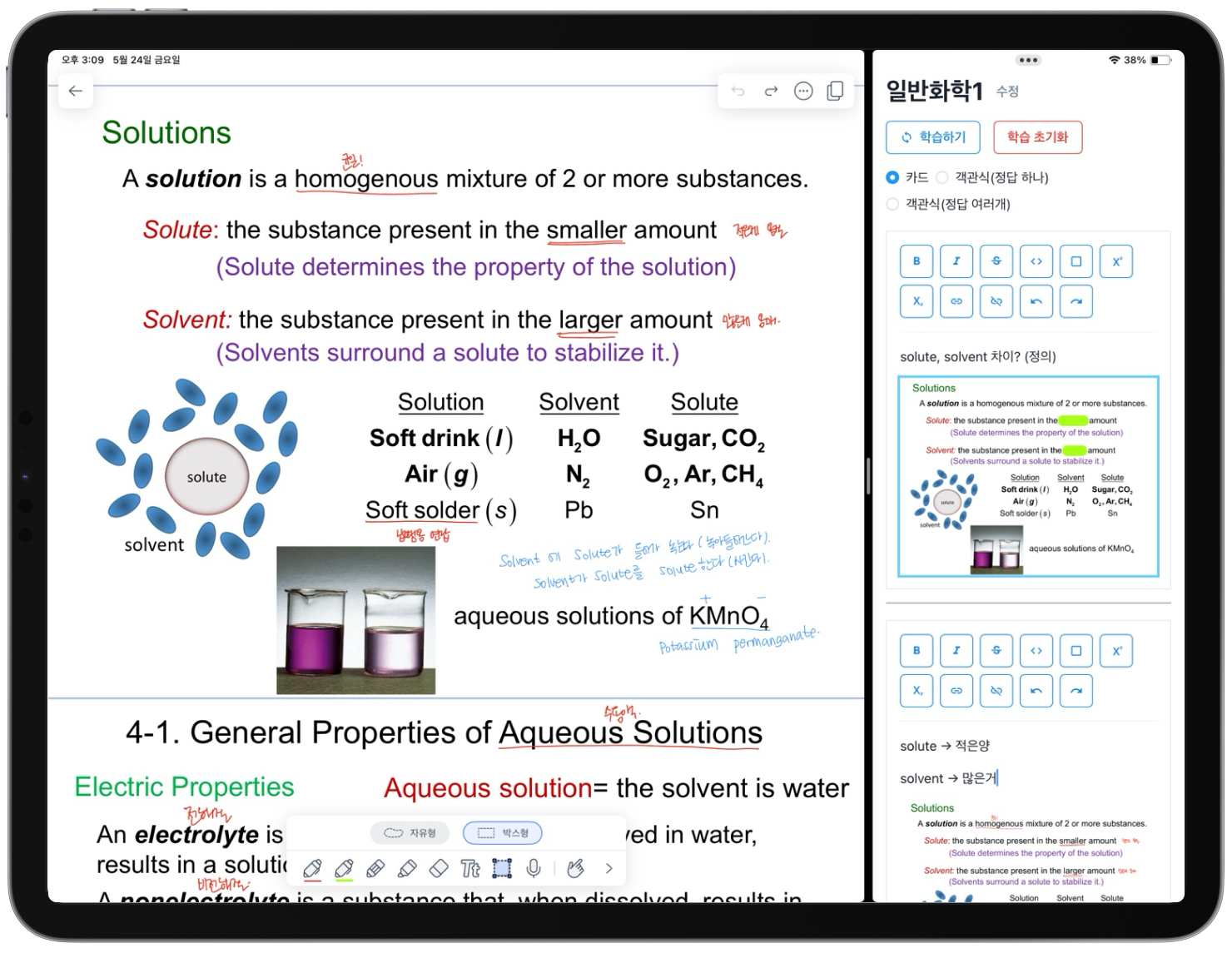
どこでも
PCでも、スマホでも、iPadでも
インストール不要で、ブラウザですぐに使えるウェブサービスです。ホーム画面に追加すればアプリのように開けます。
PC
大きな画面で問題作成とセットの整理
スマホ
移動中のすきま時間に復習
iPad
ノートアプリの横に並べてカード作成
iPhone · iPad · Safariで共有ボタン → ホーム画面に追加
Android · Chromeのメニュー → ホーム画面に追加
よくある質問
気になることはありますか?
今日勉強した内容から問題にしてみましょう
アカウントを作成すれば、すぐに最初の問題セットを作れます。