闪卡 · 选择题 · 自动复习用自己出的题,
用自己出的题,
在忘记之前复习
把要记的内容做成卡片或选择题,按题集整理好。做题时只需点“会”或“不会”,什么时候再看,交给 LQuiz 来安排。
用 Google 账号即可开始 · 无需安装,浏览器直接用
点击卡片翻面看看
你是不是也这样?
明明学过,考试时却想不起来?
看一遍就结束
整理好的教材和笔记,直到考前才从头再翻一遍。
不知道该复习什么
分不清哪些已经掌握、哪些已经忘了,只好全部重看。
出题太麻烦
把要记的内容一条条抄下来,很快就累了。
在 LQuiz 里快速做好题目,什么时候该复习,LQuiz 会提醒你。
使用方法
出题、做题、复习
- 01
出题
把要记的内容做成卡片题或选择题,放进题集。
- 02
学习
做题时标记会还是不会,只有不会的题会再次出现。
- 03
复习
已掌握的题会按 1天、3天、7天… 逐渐拉长间隔再次出现。
题型
从卡片题到选择题
除了正反翻转的卡片,还可以制作选择题。判分后会立即显示正确答案和你选的答案。
- 卡片题(正面 · 背面)
- 选择题(单选)
- 选择题(多选)
复习
什么时候复习,由 LQuiz 决定
做卡片时只需点“会”或“不会”。会的卡片复习间隔会从 1 天逐渐拉长,最长到 4 年;不会的卡片明天再次出现。
- 今天要复习多少题,一目了然
- 查看每个复习间隔各有多少题
- 选择要复习的题集
整理
科目用题集,章节用文件夹
把题目归入题集,再在题集中按文件夹分类整理。也可以只挑需要的文件夹来学习。
- 在题集中创建文件夹
- 调整题目顺序,移动或复制到其他题集
- 按文件夹学习
出题
文字、图片,甚至笔记截图
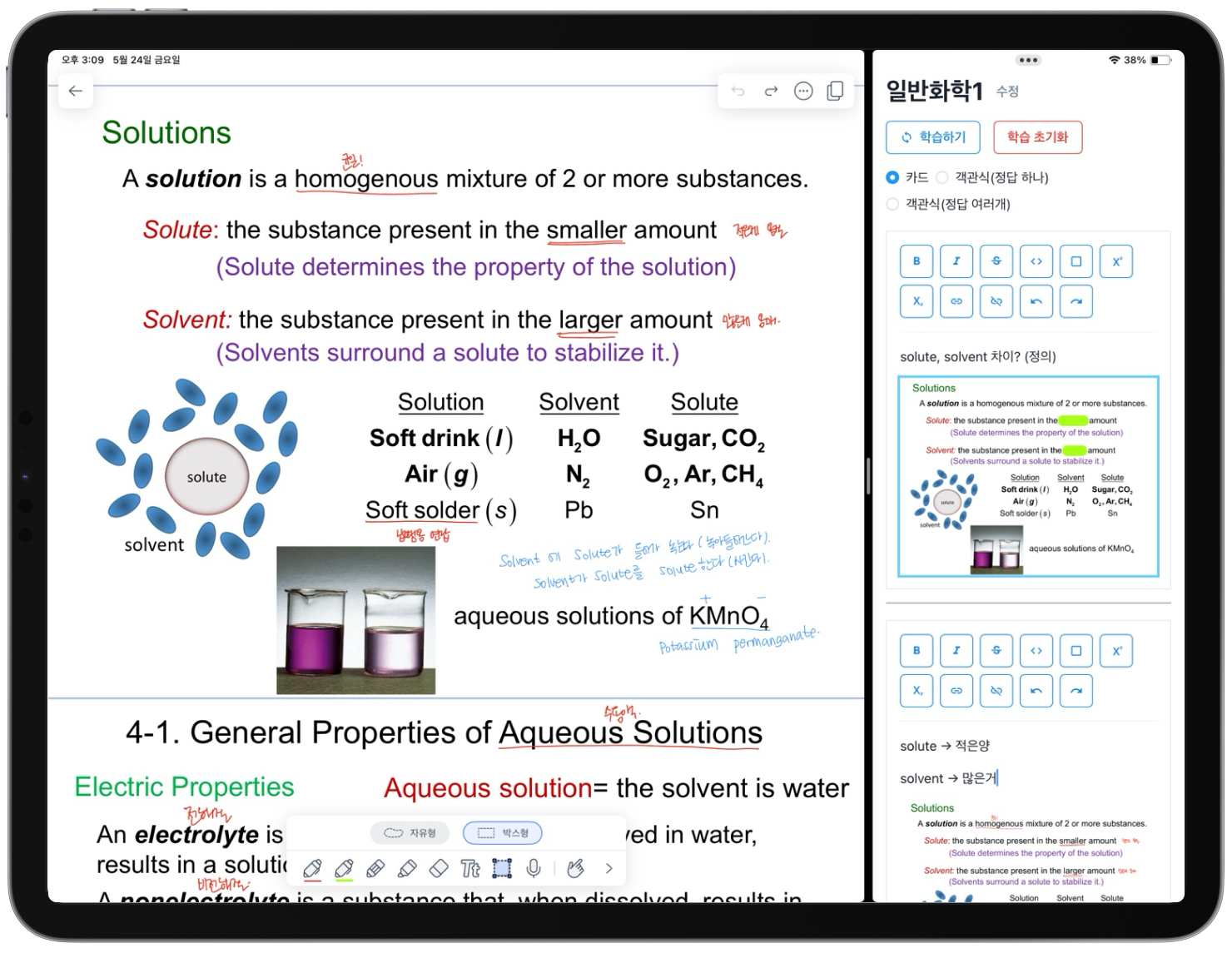
可以编写带格式的文字,图片直接粘贴或拖入即可。截取 iPad 笔记粘贴进来,笔记就原样变成卡片;先把要记的部分涂掉再截图,就能当作填空卡片使用。
- 加粗、上标/下标、方框等格式
- 粘贴或拖入即可添加图片并调整大小
- iPad 笔记截图直接变成卡片
随时随地
电脑、手机、iPad 都能用
这是一款无需安装、在浏览器中直接使用的网页应用。添加到主屏幕后,就能像 App 一样打开。
电脑
在大屏幕上出题、整理题集
手机
通勤路上随时复习
iPad
和笔记应用并排打开,边看边做卡片
iPhone · iPad · 在 Safari 中点击分享按钮 → 添加到主屏幕
Android · Chrome 菜单 → 添加到主屏幕
常见问题
还有疑问吗?
先把今天学的内容做成题目吧
创建账号后,就能马上做出你的第一个题集。