직접 만든 문제로,
잊기 전에 복습하세요
외울 내용을 카드나 객관식 문제로 만들어 세트로 모아 두세요. 풀면서 안다, 모른다만 누르면 언제 다시 볼지는 엘퀴즈가 챙겨 드려요.
구글 계정으로 바로 시작 · 설치 없이 브라우저에서
카드를 눌러 뒤집어 보세요
이런 적 있죠?
공부는 했는데, 시험 때 기억이 안 나나요?
한 번 보고 끝나는 공부
정리해 둔 교재와 필기를 시험 직전에야 처음부터 다시 훑게 됩니다.
뭘 복습할지 모르겠음
이미 아는 것과 잊어버린 것을 구분하지 못해 전부 다시 봅니다.
문제 만들기가 번거로움
외울 내용을 하나하나 옮겨 적다 보면 금방 지칩니다.
엘퀴즈에서 문제를 빠르게 만들어 두면, 다시 볼 때는 엘퀴즈가 알려 줍니다.
사용 방법
만들고, 풀고, 복습하기
- 01
문제 만들기
외울 내용을 카드형이나 객관식 문제로 만들어 세트에 담습니다.
- 02
학습하기
세트를 풀면서 아는지 모르는지 표시하세요. 모르는 문제만 다시 나옵니다.
- 03
복습하기
아는 문제는 1일, 3일, 7일… 간격을 늘려 가며 다시 보여 드려요.
문제 유형
카드형부터 객관식까지
앞뒤로 뒤집는 카드 말고도 객관식 문제를 만들 수 있어요. 채점하면 맞은 답과 고른 답을 바로 보여 줍니다.
- 카드형 (앞면 · 뒷면)
- 객관식 (정답 하나)
- 객관식 (정답 여러 개)
복습
언제 복습할지는 엘퀴즈가 정해요
카드를 풀 때 안다, 모른다만 누르세요. 아는 카드는 복습 간격이 1일에서 최대 4년까지 점점 늘어나고, 모르는 카드는 내일 다시 나옵니다.
- 오늘 복습할 문제 수를 한눈에
- 복습 간격별로 몇 문제가 있는지 확인
- 문제 세트를 골라서 복습
정리
과목은 세트로, 단원은 폴더로
문제를 세트로 묶고, 세트 안에서 폴더로 나눠 정리하세요. 필요한 폴더만 골라 학습할 수도 있어요.
- 세트 안에 폴더 만들기
- 문제 순서 바꾸기, 다른 세트로 이동·복사
- 폴더 단위로 학습하기
문제 만들기
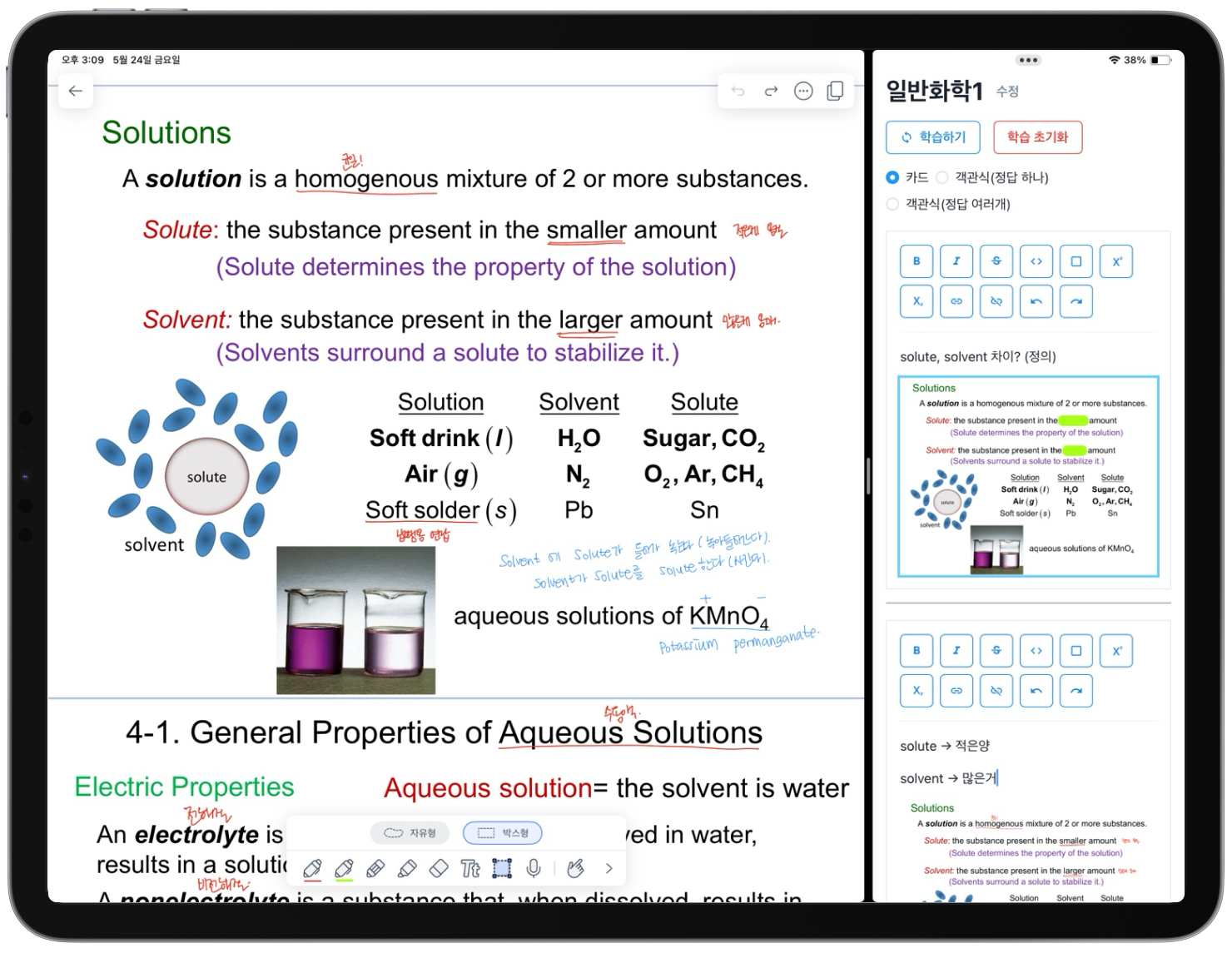
글, 이미지, 필기 캡처까지
서식 있는 글을 쓰고, 이미지는 붙여넣거나 끌어다 놓으면 됩니다. 아이패드 필기를 캡처해 붙이면 필기가 그대로 카드가 되고, 외울 부분을 칠해 가린 뒤 캡처하면 빈칸 카드로 쓸 수 있어요.
- 굵게, 위첨자·아래첨자, 박스 등 서식
- 붙여넣기, 끌어다 놓기로 이미지 추가하고 크기 조절
- 아이패드 필기 캡처를 그대로 카드로
어디서든
PC에서도, 휴대폰에서도, 아이패드에서도
설치 없이 브라우저에서 바로 쓰는 웹 서비스예요. 홈 화면에 추가하면 앱처럼 열립니다.
PC
큰 화면으로 문제 만들고 세트 정리
휴대폰
이동하면서 틈틈이 복습
아이패드
필기 앱 옆에 띄워 놓고 카드 만들기
iPhone · iPad · Safari에서 공유 버튼 → 홈 화면에 추가
Android · Chrome 메뉴 → 홈 화면에 추가
자주 묻는 질문
궁금한 점이 있나요?
오늘 공부한 내용부터 문제로 만들어 보세요
계정을 만들면 바로 첫 문제 세트를 만들 수 있어요.